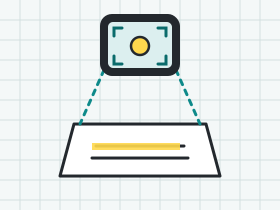
Depois da foto, sobra uma faixa escura em volta da folha: um pedaço da mesa, a sombra do celular, às vezes a ponta de uma caneta. Cortar esse excesso deixa a página mais limpa e uniforme no PDF. O risco está em cortar demais: o número da página no rodapé ou uma anotação na margem some junto e, em muitos aplicativos, não volta depois de salvo. Este guia mostra quando cortar, que margem preservar e como agir quando o corte leva texto.
Quando vale cortar o fundo e quando deixar como está
Cortar vale a pena quando o fundo aparece como uma faixa larga ao redor da folha, quando as páginas do mesmo arquivo ficaram com enquadramentos muito diferentes ou quando a faixa escura confunde a leitura. Um PDF de páginas com tamanhos próximos é mais confortável de ler, porque a tela não dá saltos ao rolar de uma página para outra.
Deixar como está é melhor quando a foto já tem pouco fundo e o conteúdo chega perto da borda. Isso acontece com cabeçalhos, números de página, anotações a lápis na margem e desenhos que vão até a beira da folha, como mapas. Nesses casos, um pouco de fundo sobrando é inofensivo, e um corte apertado é irreversível.
Corte também não substitui um bom enquadramento. Quem alinha o celular e deixa uma faixa pequena e regular de fundo corta pouco ou nada. As dicas para isso estão em enquadramento ao digitalizar.
Corte automático e corte manual: o que cada um faz
No corte automático, o aplicativo procura a diferença entre o papel e o fundo e recorta pelo contorno que achou. É rápido e funciona bem com papel claro sobre fundo escuro e liso. Erra quando o fundo tem tom parecido com o do papel, quando há sombra forte na borda, quando a página tem uma imagem escura encostada na beira ou quando a folha está dobrada.
No corte manual, você arrasta os cantos ou os lados do retângulo até onde quiser. É mais lento, mas dá controle total e é a melhor escolha para páginas com conteúdo perto da borda. Uma solução prática mistura os dois: deixe o aplicativo propor o contorno e ajuste só os lados que erraram.
| Critério | Corte automático | Corte manual |
|---|---|---|
| Velocidade | Rápido, mesmo com muitas folhas | Lento, página por página |
| Funciona melhor com | Papel claro sobre fundo escuro e liso | Qualquer fundo, inclusive parecido com o papel |
| Principal risco | Cortar texto ou deixar faixa de fundo | Cortes diferentes de uma página para outra |
| Uso recomendado | Lotes de texto com margem generosa | Páginas com anotações, mapas e desenhos |
Margem de segurança: quanta margem de papel deixar
A regra é seguir a borda do papel, e não a borda do texto. O limite do corte deve ficar um pouco para dentro da borda do papel, ainda sobrando uma faixa em branco entre ele e a primeira letra. Alguns milímetros bastam. Para ter ideia do tamanho: em 200 dpi, 1 mm equivale a quase 8 pixels (200 ÷ 25,4); em 300 dpi, a quase 12. Uma margem de 3 mm, portanto, ocupa cerca de 24 pixels em 200 dpi.
Se a foto já foi feita sem nenhuma margem de papel visível, não corte nada. Nesse caso, qualquer recorte atinge o conteúdo. A correção é refazer a foto, afastando um pouco o celular para sobrar fundo. Para saber como a resolução se relaciona com o tamanho de cada margem na imagem, consulte o guia sobre resolução de digitalização.
Anotações a lápis, carimbos de cantos e números de página são conteúdo, mesmo quando ficam rente à borda. Se existem na folha original, devem existir no PDF.
Exemplo resolvido: ficha de leitura de 5 páginas com corte que levou texto
Uma ficha de leitura fictícia com 5 páginas A4 foi fotografada sobre uma mesa escura e cortada no modo automático. Ao revisar cada página, o resultado foi este:
| Página | O que o corte automático fez | O que fazer |
|---|---|---|
| 1 | Contorno certo | Manter |
| 2 | Contorno certo | Manter |
| 3 | Cortou o número da página no rodapé | Reabrir o original e descer o limite inferior até a borda do papel |
| 4 | Deixou uma faixa de mesa de cerca de 2 cm à direita | Ajustar o lado direito no modo manual |
| 5 | Cortou a última palavra de 4 linhas escritas a lápis na margem | Refazer a foto com mais fundo visível |
Para a página 3, a sequência foi a seguinte:
- Desfazer o corte, se o aplicativo permitir, ou abrir a foto original guardada no aparelho.
- Ligar o modo manual e arrastar o limite inferior para a borda do papel, deixando uns 3 mm de folga.
- Aplicar o mesmo ajuste em qualquer outra página com rodapé parecido.
- Salvar e ampliar a página para confirmar que o número reapareceu por inteiro.
Na página 5, o corte já tinha sido salvo sobre a foto, e o original foi apagado. Como o texto cortado não existe mais na imagem, só restou refazer a foto. É por isso que vale guardar as fotos originais até o PDF final ser conferido.
Corte e ajustes de imagem acontecem na hora de digitalizar, no aplicativo da câmera ou de escaneamento. O Editor de PDFs entra depois, para juntar, dividir, girar e reorganizar as páginas. Ele não corta nem recorta página, então o corte precisa estar certo antes de gerar o arquivo final. O passo a passo completo da sessão está em escanear documentos com o celular.
Erros comuns
- Cortar rente ao texto. Qualquer variação deixa a primeira letra pela metade. Siga a borda do papel e mantenha uma folga.
- Aceitar o corte automático sem olhar. Ele erra em fundo parecido com o papel e em página com sombra. Passe por todas as miniaturas antes de salvar.
- Cortar cada página de um jeito. Páginas de tamanhos muito diferentes fazem a tela saltar ao rolar o PDF. Procure manter o corte parecido em todas.
- Apagar o original antes de conferir. Sem a foto de origem, um corte que levou texto só se corrige refazendo a digitalização.
- Tentar consertar o corte no PDF pronto. O Editor de PDFs não recorta páginas, e um corte já embutido na imagem não se desfaz. Volte à foto original.
Perguntas frequentes
O corte automático funciona em qualquer fundo?
Não. Ele depende do contraste entre o papel e o fundo. Com um fundo de tom parecido ao do papel, o aplicativo perde o contorno e erra. Colocar uma cartolina escura sob a folha costuma resolver.
Cortar a borda diminui o tamanho do arquivo?
Pode diminuir um pouco, porque a imagem passa a ter menos pixels. O efeito é pequeno, e o que mais pesa no arquivo é a resolução e a quantidade de páginas. O guia sobre por que um PDF fica pesado detalha o que influencia o peso.
Posso cortar depois que o PDF já está pronto?
Depende dos recursos do seu leitor ou aplicativo, e o Editor de PDFs deste site não faz esse tipo de recorte. O caminho seguro é guardar as fotos originais e refazer o corte a partir delas.
Todas as páginas precisam ter exatamente o mesmo tamanho depois do corte?
Não precisam ser idênticas, mas ficam mais confortáveis quando são próximas. Diferenças pequenas passam despercebidas. Diferenças grandes fazem a página parecer maior ou menor ao rolar o arquivo.
Fontes
- Technical Guidelines for Digitizing Cultural Heritage Materials — FADGI. Guia feito para acervos, usado aqui só como referência de método. Consultado em 18/11/2026.
- FADGI — Federal Agencies Digital Guidelines Initiative — FADGI. Consultado em 18/11/2026.