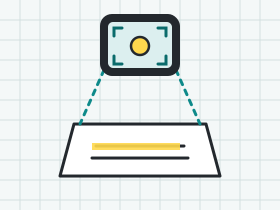
Uma folha A4 mede 210 × 297 mm e, vista de frente, é um retângulo perfeito. Fotografada de lado, vira um trapézio: o topo encolhe, a base cresce e o texto de cima fica menor que o de baixo. Esse efeito, chamado de distorção de perspectiva, nasce de poucos segundos de pressa no enquadramento. Alinhar o celular e o papel antes do toque na tela evita a distorção e reduz o trabalho de corrigir a imagem depois.
Celular paralelo à folha: o que a perspectiva faz com o texto
A lente deve ficar voltada para baixo, no centro da folha, e o corpo do aparelho paralelo ao tampo da mesa. Se uma ponta do celular está mais baixa que a outra, o lado da folha mais próximo da lente aparece maior. Os aplicativos de escaneamento corrigem parte disso ao achar as bordas, mas a correção estica a parte da imagem que ficou menor, e essa parte tem menos pixels. O resultado é um texto mais mole no lado que estava longe.
Dois testes mostram se o celular estava paralelo. Primeiro, compare o tamanho das letras na primeira e na última linha da foto: devem parecer iguais. Segundo, compare as margens em branco da esquerda e da direita: devem ter a mesma largura. Muitas câmeras oferecem uma grade de linhas na tela que ajuda a comparar essas margens, mas o local dessa opção varia por aparelho.
Aproxime o celular da folha em vez de usar o zoom digital, que em geral apenas amplia pixels já existentes. Chegar perto também faz o texto ocupar mais pixels da foto. Para entender melhor como esse número de pixels afeta a leitura, veja o guia sobre resolução de digitalização.
Margem em volta e fundo de cor contrastante
Deixe visível uma faixa de fundo nos quatro lados da folha, mais ou menos da largura de um dedo. Essa faixa ajuda o aplicativo a reconhecer o contorno do papel e dá folga para o corte final. Quando a folha encosta na borda do quadro, qualquer deslize leva texto junto. O guia sobre corte de bordas de uma digitalização mostra como lidar com esse fundo excedente depois.
O fundo precisa contrastar com o papel. Para papel claro, use fundo escuro e liso. Evite toalhas estampadas, madeira de veios fortes e qualquer fundo do mesmo tom da folha, porque o contorno desaparece e o aplicativo erra o corte. Uma cartolina escura sobre a mesa resolve na maioria dos casos.
Um exemplo com dados fictícios: um manual de batedeira em formato A5 (148 × 210 mm), com 8 páginas, fotografado sobre uma mesa de madeira clara. O aplicativo errou o contorno em 3 das 8 páginas, porque a cor do papel e a da madeira eram parecidas. Com uma cartolina escura por baixo, as 8 páginas foram reconhecidas de primeira, e as margens saíram iguais.
Papel plano: dobras, espirais e páginas de livro
Uma folha ondulada mostra linhas de texto tortas e sombras dentro da própria página, mesmo com o celular bem alinhado. Antes de fotografar, alise a folha com a palma da mão, do centro para as bordas. Se a dobra for antiga, deixe um peso leve sobre as pontas por alguns minutos, sempre longe do texto.
Cadernos de espiral pedem que a página seja aberta por completo e a capa dobrada para trás, de modo que a folha repouse na mesa. Livros e manuais encadernados são mais difíceis: perto da lombada o papel curva, o texto entorta e aparece uma sombra escura. Segure a página aberta com as mãos nas laterais, fora do quadro, sem forçar a lombada para não danificar o exemplar. Quando o material tem muitas páginas assim, o scanner de mesa pode ser a melhor escolha.
Checklist de enquadramento antes de cada foto
Passe os olhos por esta lista antes de tocar na tela. Depois de algumas folhas, a conferência fica automática.
- A folha está plana, sem dobra, ondulação ou grampo levantando o canto.
- O fundo é liso e de cor diferente da cor do papel.
- Há uma faixa de fundo visível nos quatro lados da folha.
- O celular está paralelo à mesa, com a lente voltada para baixo.
- A folha ocupa a maior parte do quadro, sem encostar nas bordas.
- As margens esquerda e direita têm a mesma largura na tela.
- As letras da primeira linha e as da última linha têm o mesmo tamanho aparente.
- Nenhuma sombra do aparelho ou da mão cruza o texto (veja luz e sombra ao fotografar papel).
Depois que cada página passar na lista, o fluxo completo, da mesa ao arquivo final, está em escanear documentos com o celular.
Erros comuns
- Fotografar em pé, de longe. Para caber a folha, o celular fica inclinado e a perspectiva distorce o texto. Sente-se e fotografe de cima, na vertical.
- Encostar a folha nas bordas do quadro. Sem margem de fundo, o aplicativo não acha o contorno e o corte come texto.
- Usar fundo estampado. O desenho da toalha ou da madeira confunde o reconhecimento das bordas.
- Contar com a correção automática para tudo. Ela remedia pequenos desvios, mas deixa letras moles quando o desvio é grande. Refaça a foto.
- Fotografar cada página numa altura diferente. O texto muda de tamanho de uma página para outra, e o PDF fica irregular.
Perguntas frequentes
Preciso de um tripé ou suporte para o celular?
Não é obrigatório. Um suporte ajuda em lotes grandes porque mantém altura e ângulo iguais em todas as páginas. Sem suporte, apoiar os cotovelos na mesa e segurar o aparelho com as duas mãos já melhora bastante a firmeza.
O celular deve ficar em retrato ou em paisagem?
Use a posição que deixe a folha ocupar mais o quadro. Uma folha em pé cabe melhor com o celular em pé, e uma folha deitada, com o celular deitado. Como o arquivo grava a orientação, páginas misturadas têm correção própria, explicada em orientação da página digitalizada.
A grade da câmera realmente ajuda?
Ajuda a comparar as bordas da folha com as linhas horizontais e verticais da tela. Se as bordas ficam paralelas às linhas, o celular está bem alinhado. A opção para ligar a grade varia por aparelho.
E se a folha for maior que A4?
Afaste o celular até a folha caber inteira, mantendo o aparelho paralelo ao papel. As letras ficam menores na imagem, então confira a leitura ao ampliar, seguindo os critérios de legibilidade de documentos digitalizados.
Fontes
- Technical Guidelines for Digitizing Cultural Heritage Materials — FADGI. Guia feito para acervos, usado aqui só como referência de método. Consultado em 18/11/2026.
- FADGI — Federal Agencies Digital Guidelines Initiative — FADGI. Consultado em 18/11/2026.