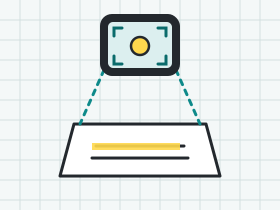
Seis folhas de uma ficha de leitura, uma mesa vazia e um celular. É o bastante para ter um PDF legível em poucos minutos, desde que as folhas sejam fotografadas em sequência e conferidas antes de virarem um arquivo só. Este guia percorre o caminho inteiro, da mesa ao PDF de várias páginas, e indica onde cada detalhe (luz, enquadramento, corte das bordas, legibilidade) tem um guia próprio para quem quiser se aprofundar.
Preparar a mesa e o celular antes da primeira foto
Escolha uma superfície plana, lisa e de cor diferente da cor do papel. Folha clara sobre mesa escura facilita a vida de qualquer aplicativo que procure as bordas sozinho. Retire da mesa canetas, copos e tudo o que possa entrar no quadro.
Junte as folhas na ordem em que devem aparecer no PDF e retire grampos e clipes. Folha presa não deita na mesa, e a ondulação cria sombra e deixa as linhas de texto tortas na foto. Se o grampo não puder sair, fotografe a página com a folha aberta e alisada com a mão, deixando os dedos fora do quadro.
Limpe a lente com um pano macio e seco. Um dedo gorduroso na lente deixa um véu esbranquiçado em todas as fotos, e esse véu parece falta de foco. Confira também se o aparelho tem espaço livre para o lote inteiro.
Depois, escolha a ferramenta. O aplicativo da câmera grava uma foto por folha. Um aplicativo ou recurso de escaneamento detecta as bordas, corrige a perspectiva e monta o PDF no fim. O nome e o lugar desses recursos variam conforme o aparelho, então procure nas opções da câmera ou na lista de aplicativos do seu. Para mais de duas ou três folhas, o modo de escaneamento poupa muito trabalho. A câmera comum também resolve, mas exige mais etapas depois. Se a pilha for grande ou encadernada, compare as opções em scanner de mesa ou celular.
Passo a passo para fotografar cada folha
A sequência abaixo vale tanto para o aplicativo da câmera quanto para o modo de escaneamento.
- Coloque a folha no centro da mesa, com um pouco de fundo visível nos quatro lados.
- Segure o celular acima da folha, com a lente para baixo e o aparelho paralelo à mesa. Veja enquadramento ao digitalizar.
- Use a luz do ambiente, desligue o flash e confira se nenhuma sombra cai sobre o texto. As posições estão em luz e sombra ao fotografar papel.
- Toque na tela sobre uma linha de texto para fixar o foco e espere a imagem parar.
- Faça a foto. Antes de virar a folha, amplie a pré-visualização e confira as palavras menores.
- Vire a folha mantendo a mesma altura do celular. Mudar a distância altera o tamanho do texto no PDF.
- Se o verso tem escrita, fotografe-o como página própria, logo depois da frente.
- Ao terminar, não guarde as folhas ainda: a revisão vem antes.
Exemplo resolvido: caderno de Biologia com 12 folhas
Imagine um caderno de Biologia com 12 folhas soltas. As folhas 1 a 10 estão escritas só na frente. As folhas 11 e 12 têm frente e verso. O PDF final precisa, portanto, de 14 páginas.
| Folhas do caderno | Lados escritos | Páginas no PDF |
|---|---|---|
| 1 a 10 | só a frente | 1 a 10 |
| 11 | frente e verso | 11 e 12 |
| 12 | frente e verso | 13 e 14 |
Fotografando na ordem da tabela, o aplicativo mostra 14 miniaturas. Na revisão, a miniatura 7 saiu tremida e a 12 cortou a última linha. As duas são refeitas e entram no mesmo lugar das anteriores, e a contagem continua em 14. Se o total fosse 13 ou 15, haveria uma foto faltando ou repetida, e a tabela mostra onde procurar.
Revisar as fotos e gerar o PDF de várias páginas
Abra a lista de miniaturas e passe uma por uma. Em cada página, confira três coisas: o texto está nítido ao ampliar, as bordas do papel aparecem inteiras e a ordem bate com a pilha. O critério para decidir se uma página está boa está no guia sobre legibilidade de documentos digitalizados. A limpeza do excesso de fundo ao redor da folha fica no guia sobre corte de bordas.
No modo de escaneamento, a opção de salvar ou exportar cria um único PDF com todas as páginas. Com a câmera comum, o aparelho pode ter uma opção de juntar imagens em PDF. Se não tiver, será preciso um conversor de imagens para PDF. Antes de enviar suas fotos a qualquer serviço online, confira se ele processa o arquivo no próprio aparelho ou o manda para um servidor, como explica o guia sobre ferramentas online de PDF e privacidade.
Com o PDF pronto, abra-o no leitor e confira o número de páginas, a ordem e a posição de cada uma (em pé ou de lado). Páginas de lado têm correção própria, descrita em girar páginas escaneadas. Se você terminou com vários PDFs, um por capítulo, o Editor de PDFs junta os arquivos e reorganiza as páginas no navegador, sem enviar nada a um servidor. Ele não melhora a foto, não corta bordas nem ajusta brilho: essas correções ficam para o momento de digitalizar.
Por fim, dê ao arquivo um nome que diga o assunto e a data, como mostra o guia de nomes de arquivos PDF, e mantenha as fotos originais até ter certeza de que o PDF está completo.
Erros comuns
- Fotografar com o celular inclinado. O texto de cima fica menor que o de baixo e as linhas parecem curvas. Segure o aparelho paralelo à folha.
- Conferir só no fim. Uma foto tremida descoberta depois de guardar o papel obriga a montar a mesa de novo. Confira cada imagem antes de virar a folha.
- Misturar luzes. Começar perto da janela e terminar sob a lâmpada deixa páginas com tons diferentes no mesmo PDF.
- Esquecer o verso. A folha escrita dos dois lados vira uma página só, e o texto do verso fica faltando.
- Mudar a distância entre as páginas. O texto muda de tamanho de uma página para outra, e a leitura fica irregular.
- Apagar as fotos cedo demais. Sem as originais, uma página com defeito só se corrige refazendo a sessão.
Perguntas frequentes
Preciso de um scanner para gerar um PDF de boa qualidade?
Não. O celular produz PDFs legíveis quando a folha está plana, bem iluminada e alinhada. O scanner de mesa leva vantagem em pilhas grandes e em folhas encadernadas, porque a luz e a distância ficam sempre iguais.
Quantas folhas posso escanear de uma vez?
O limite depende do aparelho e do aplicativo. Na prática, vale trabalhar em lotes de 10 a 20 folhas, salvar cada lote e juntar os PDFs depois. Assim, uma falha atinge só um lote. O Editor de PDFs aceita até 20 arquivos, 500 páginas no total e 150 MB.
O texto do PDF fica selecionável?
Em geral, não. A foto vira uma imagem da página. Texto selecionável só existe quando o aplicativo reconhece os caracteres, recurso que varia por aparelho e que o Editor de PDFs não oferece. O guia sobre texto de verdade ou imagem de texto mostra como testar o seu arquivo.
Qual resolução devo escolher?
Quando o aplicativo permite escolher, as faixas comuns para texto são 150, 200 e 300 dpi. Uma página A4 (210 × 297 mm) tem cerca de 1240 × 1754 pixels em 150 dpi e 2480 × 3508 em 300 dpi. Resoluções maiores geram arquivos mais pesados. Veja mais em resolução de digitalização.
Fontes
- Technical Guidelines for Digitizing Cultural Heritage Materials — FADGI. Guia feito para acervos, usado aqui só como referência de método. Consultado em 18/11/2026.
- FADGI — Federal Agencies Digital Guidelines Initiative — FADGI. Consultado em 18/11/2026.