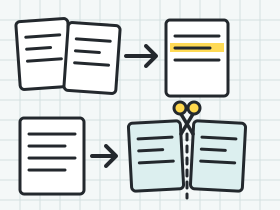
Falta um bloco de gráficos no meio do relatório de aula. O relatório tem 30 páginas, os gráficos estão em outro arquivo, de 12 páginas, e só duas delas interessam: a 5 e a 6. Refazer o relatório inteiro por causa disso seria exagero. O caminho curto é copiar essas duas páginas para dentro do relatório, logo depois da página 18, e deixar o resto como está. Este guia mostra como escolher o que entra, onde encaixar e como conferir a conta no final.
Escolher as páginas de origem antes de abrir o destino
Anote duas coisas antes de mexer em qualquer arquivo: qual PDF vai receber as páginas (o destino) e quais páginas saem do outro PDF (a origem). No exemplo, o destino é o relatório de 30 páginas, a origem é o arquivo de gráficos e as páginas escolhidas são a 5 e a 6.
Abra a origem e olhe as miniaturas. O número que aparece impresso na folha nem sempre é a posição dela no arquivo: capa e sumário costumam ficar sem número, e a página "5" impressa pode ser a sétima do PDF. Use sempre a posição mostrada nas miniaturas. O guia sobre a ordem das páginas do PDF explica essa diferença com detalhe.
Se só poucas páginas da origem interessam, há dois caminhos. O primeiro é extrair essas páginas para um arquivo pequeno e inserir o arquivo pequeno; o procedimento está em como extrair páginas de um PDF. O segundo é inserir tudo e excluir as páginas que sobraram. O primeiro deixa menos coisa para conferir.
Posição de destino: depois de qual página?
"Inserir depois da página 18" e "inserir antes da página 19" dão o mesmo resultado. Escolha uma das duas formas e use sempre a mesma, para não errar por uma página. A regra do deslocamento é simples: cada página que vem depois do ponto de inserção anda tantas posições quantas páginas foram inseridas.
No exemplo, entram 2 páginas depois da 18. A tabela mostra o antes e o depois:
| Parte do relatório | Posições antes | Posições depois |
|---|---|---|
| Início, sem mudança | 1 a 18 | 1 a 18 |
| Gráficos inseridos (páginas 5 e 6 da origem) | não existiam | 19 e 20 |
| Final, deslocado em 2 posições | 19 a 30 | 21 a 32 |
O total passa de 30 para 32 páginas, que é 30 + 2. Se o arquivo final não tiver 32, algo saiu diferente do planejado.
Um aviso importante: o conteúdo escrito nas páginas não muda. Se o relatório diz "veja a página 22" e essa página agora é a 24, o texto continua dizendo 22. Releia as remissões internas depois de inserir.
Exemplo resolvido: gráficos no meio de um relatório de 30 páginas
- Abra o Editor de PDFs com o relatório. Devem aparecer 30 miniaturas.
- Insira as páginas do arquivo de gráficos. Só a 5 e a 6 devem entrar; se vierem as 12, exclua as outras 10 depois.
- Coloque as duas páginas depois da página 18 do relatório.
- Confira as miniaturas: 32 páginas no total, gráficos nas posições 19 e 20, e na 21 a página que antes era a 19.
- Se a posição ficou errada, use desfazer ou mova as páginas arrastando as miniaturas. Os botões de subir e descer e o campo de posição fazem o mesmo, e funcionam pelo teclado.
- Baixe o PDF e abra o arquivo baixado. Leia da página 17 à 22 para ver a "costura": a 18 deve terminar o assunto anterior e a 21 deve continuar o texto.
O relatório original e o arquivo de gráficos não são alterados. O Editor copia as páginas para um documento novo, e o que você baixa é um terceiro arquivo.
Quatro situações em que inserir resolve
- Anexo no meio do texto. Uma tabela ou um bloco de gráficos que fica em outro arquivo entra no ponto em que o texto o cita, em vez de ir para o fim.
- Página corrigida. Uma página foi refeita e está em um arquivo de uma página só. Insira a nova depois da antiga e exclua a antiga. Se a página 7 era a errada, a nova entra na 8, a antiga some e o total continua igual. Faça nessa ordem, inserir primeiro e excluir depois, para não perder o lugar.
- Divisória entre capítulos. Uma folha com o título da segunda parte, feita à parte, entra na posição em que o capítulo começa.
- Folha esquecida. Um exercício feito à mão e digitalizado depois pode ser encaixado na sequência certa, sem refazer a digitalização do caderno inteiro.
Para decidir se o arquivo final deve mesmo reunir tudo, veja os critérios em quando vale a pena juntar PDFs.
Erros comuns
- Contar a posição pelo número impresso. A página que mostra "18" pode ocupar a posição 20 no arquivo. Use as miniaturas.
- Inserir antes quando queria depois. O erro é de uma página e passa despercebido. Leia as duas páginas vizinhas ao ponto de inserção para ter certeza.
- Esquecer de excluir a página antiga na troca. O arquivo fica com a versão velha e a nova lado a lado, e o total passa do esperado.
- Inserir páginas viradas. Uma folha digitalizada de lado entra de lado. Gire antes de baixar; veja orientação da página digitalizada.
- Confiar nas remissões do texto e nos marcadores. Referências do tipo "veja a página 22" não se atualizam sozinhas. Os marcadores (o sumário interno) do arquivo original também podem não ser mantidos no resultado.
Perguntas frequentes
Posso inserir páginas de mais de um arquivo?
Pode, um arquivo de cada vez. Repita o processo e confira as miniaturas a cada rodada, assim fica claro de onde veio cada página. O Editor aceita até 20 arquivos e 500 páginas no total.
O arquivo de origem muda quando suas páginas são inseridas em outro?
Não. O Editor trabalha com cópias na memória do navegador e gera um arquivo novo no download. Origem e destino continuam como eram.
Dá para inserir páginas no começo ou no fim do arquivo?
Dá. Na janela de inserção, o campo "Inserir depois da página" aceita 0 para colocar as páginas no início e o número da última página para colocá-las no fim. Depois, se precisar ajustar, mova as páginas com os botões de subir e descer ou com o campo de posição.
Como saber se a inserção deu certo?
Compare o total de páginas com a conta (30 + 2 = 32, no exemplo) e leia as páginas vizinhas ao ponto de inserção. Se o total e a leitura batem, está certo.
Fontes
- PDFDocument — documentação do pdf-lib — pdf-lib. Consultado em 18/11/2026.
- PDF.js — Mozilla (licença Apache-2.0). Consultado em 18/11/2026.