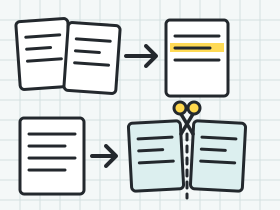
Um relatório de aula de Química tem 36 páginas, mas a professora pediu só os gráficos, a tabela de medidas e as referências, que ficam nas páginas 14, 15, 22 e 36. Refazer o documento seria perda de tempo, e mandar o arquivo inteiro deixaria a leitura confusa. A saída é extrair: criar um PDF novo só com as páginas que importam, sem mexer no arquivo de origem. Este guia mostra como escolher as páginas, como conferir o resultado e o que muda no arquivo novo.
Extrair é copiar: o original fica como estava
Extrair não apaga nada. O programa copia as páginas escolhidas para um documento novo e deixa o PDF de origem intacto na pasta. Por isso o método é seguro: se a seleção sair errada, descarte o arquivo novo e repita, porque o original continua inteiro.
Três operações parecem iguais e não são:
- Extrair cria um arquivo novo com as páginas escolhidas. O original não muda.
- Excluir tira páginas do arquivo em que você está trabalhando. Serve para limpar, como acontece com as páginas em branco.
- Dividir gera vários arquivos de uma vez, um para cada trecho, como mostra o guia sobre dividir por intervalos.
No Editor de PDFs, o arquivo abre direto no navegador e nenhuma página sai do seu aparelho. As miniaturas mostram cada página, e é sobre elas que a escolha acontece. Se a dúvida for entre um trecho só e várias partes, os critérios estão em quando dividir um PDF grande.
Gráficos do relatório de Química: o exemplo de ponta a ponta
O cenário é fictício. O arquivo relatorio-quimica-turma-2.pdf tem 36 páginas. A professora quer os gráficos das páginas 14 e 15, a tabela de medidas da página 22 e a lista de referências, que ocupa a última página, a 36.
- Abra o Editor e carregue o relatório. Espere as 36 miniaturas aparecerem.
- Procure as páginas pela posição na sequência, não pelo número impresso no rodapé. Capa e sumário costumam não ter número, então a página impressa "12" pode ser a 14ª do arquivo.
- Escolha as páginas 14, 15, 22 e 36.
- Use a função de extrair e confirme que o arquivo novo terá 4 páginas.
- Baixe o resultado, abra em um leitor de PDF e percorra as 4 páginas do começo ao fim.
A tabela mostra como as posições mudam:
| Posição no original | Conteúdo | Posição no arquivo novo |
|---|---|---|
| 14 | Gráfico de temperatura | 1 |
| 15 | Gráfico de volume | 2 |
| 22 | Tabela de medidas | 3 |
| 36 | Lista de referências | 4 |
O arquivo novo recomeça a contagem: a página 22 do original passa a ser a terceira. Já a numeração impressa na folha não muda. A tabela de medidas continua mostrando no rodapé o número que tinha antes, mesmo ocupando a terceira posição. Quem lê pode estranhar a diferença, e uma frase de aviso na hora da entrega explica. A relação entre número impresso e posição aparece em detalhe no guia sobre a ordem das páginas de um PDF.
Páginas soltas, intervalos e a conta das pontas
A escolha pode ser feita de dois jeitos, e os dois podem aparecer juntos:
- Páginas soltas: a 14, a 22 e a 36.
- Intervalo: um trecho seguido, como as páginas 12 a 15. Na escrita comum, o intervalo leva um hífen entre os números, como em 12-15.
A conta do intervalo engana. De 12 a 15 entram as quatro páginas 12, 13, 14 e 15, porque as duas pontas fazem parte do trecho. A quantidade é o número final menos o inicial, mais um: 15 − 12 + 1 = 4. Faça essa conta antes de extrair, porque errar uma ponta deixa uma página sobrando ou faltando.
Evite sobrepor intervalos na mesma extração, como 10-14 e 12-16. Páginas repetidas embaralham a contagem final, e o resultado pode não ser o que você imaginou. Quando os trechos se cruzam de propósito, gere um arquivo para cada trecho.
Depois de extrair, olhe a ordem das miniaturas no arquivo novo. Se alguma página precisa trocar de lugar, o guia de reorganizar páginas arrastando miniaturas resolve em poucos movimentos.
Situações em que extrair resolve bem:
- tirar a folha de exercícios de uma apostila para imprimir sozinha;
- separar a capa de um trabalho para reaproveitar em outro;
- levar só a tabela de especificações de um manual de aparelho para quem vai instalá-lo;
- entregar ao professor apenas o capítulo pedido, sem o resto da apostila.
O que acompanha o arquivo novo e o que pode ficar para trás
- Informações do arquivo. O arquivo novo recebe como título o nome do arquivo, e o programa de criação registrado é o próprio site. O autor e os demais dados do original não são copiados. Para saber o que cada campo guarda, leia sobre os metadados do PDF.
- Marcadores e formulários. O sumário interno (os marcadores clicáveis) e os campos de formulário do original podem não ser mantidos. Se o sumário clicável faz diferença, abra o arquivo novo e confira.
- Conteúdo das páginas. As páginas seguem como eram. O Editor não corta bordas, não ajusta brilho nem reconhece texto em imagens, então qualquer defeito da digitalização continua no arquivo novo.
- Peso. Com menos páginas, o arquivo costuma ficar mais leve. Mas o Editor não comprime imagens: uma página com foto grande continua pesando o mesmo que pesava.
Sobre os limites, a sessão aceita até 20 arquivos, 500 páginas no total e 150 MB, e arquivos muito grandes podem pesar em celulares antigos. Por dentro, a biblioteca de código aberto pdf-lib monta o documento novo a partir das páginas copiadas, e o PDF.js desenha as miniaturas na tela.
Conferência rápida do arquivo extraído
- O arquivo novo tem a quantidade de páginas prevista (no exemplo, 4).
- As páginas aparecem na ordem desejada.
- Nenhuma página ficou de lado; se ficou, veja como girar páginas escaneadas.
- O nome do arquivo diz o que ele contém e é diferente do nome do original, seguindo as ideias de como nomear arquivos PDF.
- O original continua na pasta, sem alteração.
- Nenhuma página com informação que deveria ficar no aparelho entrou por engano; veja compartilhar PDF com cuidado.
Erros comuns
- Confundir o número impresso com a posição. O rodapé diz 12, mas a página está na 14ª posição do arquivo. Procure pela posição nas miniaturas e confirme o conteúdo antes de extrair.
- Errar a ponta do intervalo. De 12 a 15 são quatro páginas, não três. Use a conta final menos inicial mais um.
- Extrair quando a intenção era limpar. Para tirar páginas do próprio arquivo, o recurso certo é excluir. Extrair deixa o original com todas as páginas.
- Baixar com o mesmo nome do original. Os dois arquivos ficam parecidos na pasta, e é fácil abrir o errado. Troque o nome ao baixar.
- Esperar que o sumário clicável continue. Os marcadores podem não ser mantidos. Confira no leitor antes de entregar.
Perguntas frequentes
O arquivo original muda depois da extração?
Não. A extração cria um documento novo com cópias das páginas escolhidas. O PDF de origem fica como estava, no mesmo lugar.
Qual é a diferença entre extrair páginas e dividir o PDF?
Extrair gera um arquivo com as páginas que você escolher. Dividir percorre o documento inteiro e o parte em vários arquivos, um por trecho. Se só um pedaço importa, extraia. Se todos os pedaços importam, divida.
Dá para extrair páginas de um PDF digitalizado?
Dá. Num PDF digitalizado, cada página é uma imagem de folha, e a extração a copia como qualquer outra. O que não muda é a qualidade: se a página saiu torta ou escura, ela continua assim no arquivo novo.
O arquivo novo mantém o autor do original?
Não. O Editor não copia os metadados do original. O título passa a ser o nome do arquivo e o programa de criação é o próprio site.
Fontes
- PDFDocument — documentação do pdf-lib — pdf-lib. Consultado em 18/11/2026.
- PDF.js — Mozilla. Consultado em 18/11/2026.