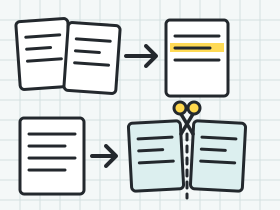
Oito arquivos, 64 páginas e uma ordem que ninguém anotou: assim começam muitas apostilas montadas na sala dos professores. A capa veio de um programa, os capítulos de outro, a lista de exercícios foi digitalizada e as respostas chegaram por mensagem. Reunir tudo em um PDF só facilita a leitura e a entrega, mas pede um plano antes do primeiro clique. Este guia dá a ordem das partes, mostra as páginas de abertura, ensina a conferir a numeração e explica os limites de tamanho do arquivo final.
Ordem das partes de uma apostila de Matemática com 64 páginas
A apostila fictícia tem capa, apresentação, sumário, três capítulos, uma lista de exercícios e as respostas. Cada parte é um arquivo, e a posição final de cada uma sai de uma soma simples:
| Ordem | Parte | Páginas | Posição no arquivo final |
|---|---|---|---|
| 1 | Capa | 1 | 1 |
| 2 | Apresentação | 1 | 2 |
| 3 | Sumário | 1 | 3 |
| 4 | Capítulo 1 | 16 | 4 a 19 |
| 5 | Capítulo 2 | 20 | 20 a 39 |
| 6 | Capítulo 3 | 14 | 40 a 53 |
| 7 | Lista de exercícios | 8 | 54 a 61 |
| 8 | Respostas | 3 | 62 a 64 |
Os exercícios podem vir depois de cada capítulo ou reunidos no fim. Escolha uma forma e mantenha. As respostas ficam por último, para que o aluno tente antes de olhar.
As três primeiras partes formam a abertura. A capa identifica a apostila, a apresentação diz a quem ela se destina e como usá-la, e o sumário lista os capítulos com suas páginas. O sumário é a única parte que depende das outras, porque só dá para escrever os números depois de saber quantas páginas cada capítulo tem. Por isso, monte a apostila uma primeira vez com um sumário provisório e anote onde cada capítulo começa: nas posições 4, 20 e 40. Depois escreva o sumário definitivo com esses números e troque a página provisória pela definitiva, como mostra o guia sobre inserir páginas de outro PDF.
Se a apostila tiver folhas divisórias, com o título de cada capítulo, cada uma conta como uma página a mais e desloca tudo o que vem depois. Inclua essas folhas na soma antes de escrever o sumário.
Numeração da apostila: o número impresso e a posição no arquivo
Cada capítulo costuma ser escrito em um arquivo próprio e numerado a partir do 1. Depois de juntar, o número "1" impresso aparece três vezes: nas posições 4, 20 e 40. O leitor que procura a "página 5" encontra três páginas diferentes. Há três saídas, todas decididas no programa de origem, porque o Editor não altera o que está impresso nas páginas:
- Numeração contínua. Numere do 1 ao 64 antes de exportar os capítulos. É o que menos confunde, mas exige saber a ordem final desde o início.
- Numeração por capítulo. Deixe cada capítulo com a própria contagem e escreva no sumário "capítulo 2, página 5". Funciona bem se o cabeçalho de cada página mostra o capítulo.
- Numeração só na abertura. Capa, apresentação e sumário ficam sem número, e a contagem começa no capítulo 1. O número impresso passa a ser a posição menos 3.
Para conferir qualquer uma das três, abra a apostila pronta e compare o número impresso com a posição mostrada nas miniaturas. O guia sobre a ordem das páginas do PDF detalha essa checagem. Também vale procurar páginas vazias: capítulos que começam sempre em página ímpar deixam o verso em branco, e o texto sobre páginas em branco no PDF mostra como achá-las.
Tamanho final da apostila e quando dividir em volumes
O Editor de PDFs aceita até 20 arquivos, 500 páginas e 150 MB no total. A apostila de exemplo usa 8 arquivos e 64 páginas, então cabe com folga. O limite de megabytes é o que mais pega quando há capítulos digitalizados, porque página digitalizada é uma imagem e ocupa bem mais espaço que uma página de texto.
O Editor não reduz o peso das imagens. Quem quer arquivos mais leves precisa agir na digitalização: para texto impresso, as faixas de 150 e 200 dpi costumam bastar, e 300 dpi fica para letras miúdas e desenhos de detalhe. O guia de resolução de digitalização ajuda a escolher, e o texto sobre por que um PDF fica pesado mostra o que pesa dentro do arquivo.
Se o conjunto passar dos limites, ou se os alunos leem no celular e o arquivo está pesado para o aparelho, divida em volumes. O volume 1 leva capa, apresentação, sumário e os capítulos 1 e 2; o volume 2 leva o capítulo 3, os exercícios e as respostas. Cada volume recebe a própria capa, com a indicação "volume 1 de 2".
Roteiro de montagem no Editor com conferência por etapa
- Reúna os arquivos em uma pasta só e coloque um prefixo de ordem no nome (01, 02, 03...), como ensina o guia de nomes de arquivo.
- Anote o total de páginas de cada arquivo e some. No exemplo, 1 + 1 + 1 + 16 + 20 + 14 + 8 + 3 = 64.
- Confirme que todos os arquivos estão em PDF. Capítulos em outro formato precisam ser exportados antes.
- Adicione os arquivos na ordem da tabela e confira se as miniaturas somam 64 páginas.
- Veja as páginas em que cada parte começa: 4, 20, 40, 54 e 62.
- Gire as páginas que estiverem de lado e exclua as vazias.
- Baixe o PDF e abra o arquivo baixado para uma leitura de ponta a ponta, em ritmo de folheio.
- Compare os números do sumário com as posições reais.
Erros comuns
- Escrever o sumário antes de fechar a ordem. Qualquer página inserida depois muda os números. Feche a ordem primeiro.
- Deixar a numeração reiniciar sem avisar. O leitor não sabe que existem três páginas 5. Escolha uma das três saídas acima e informe na apresentação.
- Misturar versões de capítulo. Quando há "capitulo2.pdf" e "capitulo2-novo.pdf", abra os dois e escolha pelo conteúdo. O método em controle de versões de PDF evita a dúvida.
- Digitalizar tudo na resolução máxima. As páginas ficam pesadas e o conjunto estoura o limite de 150 MB com menos páginas do que o esperado.
- Esquecer o verso em branco. Capítulos iniciados em página ímpar deixam folhas vazias que atrapalham a leitura em tela.
Perguntas frequentes
Posso misturar capítulos de texto com capítulos digitalizados?
Pode, desde que todos estejam em PDF, formato padronizado pela norma ISO 32000. Só lembre que páginas digitalizadas costumam ser só imagens: o Editor não reconhece texto, então, em geral, não dá para buscar palavras nelas.
O sumário interno de cada capítulo continua funcionando?
Os marcadores, que formam o sumário interno do arquivo original, e os campos de formulário podem não ser mantidos no resultado. Por isso, mantenha um sumário impresso na página de abertura e não dependa dos marcadores.
Quantas páginas cabem em uma apostila?
No Editor, até 500 páginas e 150 MB no total, em até 20 arquivos. Acima disso, divida em volumes.
O PDF final guarda o nome de quem escreveu cada capítulo?
Não. O arquivo novo não copia autor e outros dados internos dos originais, e recebe como título o nome do arquivo. Se a autoria precisa aparecer, escreva na capa ou na apresentação.
Fontes
- PDFDocument — documentação do pdf-lib — pdf-lib. Consultado em 18/11/2026.
- ISO 32000-1:2008 — Portable document format, Part 1: PDF 1.7 — ISO. Consultado em 18/11/2026.