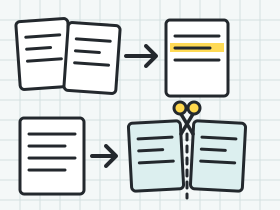
Quarenta e duas folhas foram digitalizadas e viraram um PDF, mas as páginas 9, 10 e 31 aparecem deitadas ou de cabeça para baixo. Ler assim obriga a inclinar a cabeça ou a girar a tela, e quem recebe o arquivo costuma desistir no meio. A correção é rápida: cada página gira sozinha, em 90, 180 ou 270 graus, e o resto do arquivo continua como está. Este guia explica de onde vem o problema e qual giro usar em cada caso.
Por que algumas folhas chegam de lado ou invertidas
O problema nasce no momento de digitalizar. Com folhas de papel, quase sempre por um destes três motivos:
- Folhas postas em direções diferentes. No alimentador automático, uma folha entra pela borda curta e outra pela borda longa. A máquina grava cada uma como entrou, e algumas ficam deitadas.
- Tabelas largas impressas na horizontal. Uma folha pensada para ser lida deitada, misturada às demais, vira uma página de lado no meio do documento.
- Frente e verso. Ao virar a folha, há dois jeitos: pela borda lateral, como a página de um livro, ou pela borda de cima, como um bloco de anotações. Se a digitalização espera um jeito e a folha foi virada do outro, o verso aparece de cabeça para baixo.
Com o celular, o motivo é outro. Uma foto tirada com o aparelho na vertical e outra na horizontal geram imagens diferentes. Muitos aparelhos gravam também uma marca dizendo como o celular estava, e cada leitor trata essa marca a seu modo. Por isso a mesma digitalização pode parecer certa num aparelho e de lado em outro. Esse comportamento varia conforme o aparelho e o leitor; o guia sobre a orientação da página digitalizada explica a diferença entre retrato e paisagem.
Para evitar o problema na próxima vez, separe as folhas deitadas em um lote próprio, vire todas as folhas de frente e verso pela mesma borda e, no celular, segure o aparelho do mesmo jeito em todas as fotos. O passo a passo da câmera está em como escanear documentos com o celular. Mesmo assim, uma ou outra folha escapa, e é para isso que serve o giro.
Qual giro corrige cada posição da página
Para escolher o ângulo, olhe para onde aponta o topo do texto. O giro é contado no sentido horário, como os ponteiros do relógio: 90 graus é um quarto de volta, 180 é meia-volta e 270 são três quartos de volta.
| Como a página aparece na miniatura | O topo do texto aponta para | Giro que corrige |
|---|---|---|
| Deitada | a esquerda | 90 graus |
| De cabeça para baixo | baixo | 180 graus |
| Deitada para o outro lado | a direita | 270 graus |
| Em pé e legível | cima | nenhum |
Se a miniatura girar para o lado errado, desfaça e escolha o outro ângulo, porque 90 e 270 somam uma volta completa. O Editor de PDFs permite desfazer e refazer, então dá para experimentar sem medo.
Um detalhe sobre leitores de PDF: muitos têm um comando para girar a exibição, e em vários deles o giro vale só enquanto o arquivo está aberto. Ao fechar, a página volta a ficar de lado, e quem recebe o arquivo vê o problema de novo. Gire no Editor e baixe o arquivo novo para que a correção fique gravada nele.
Apostila de 42 páginas: girar só o que está errado
O exemplo é fictício. O arquivo apostila-historia-turma-5.pdf tem 42 páginas. As páginas 9 e 10 estão deitadas, com o topo do texto à esquerda, e a página 31 está de cabeça para baixo.
- Abra o Editor e carregue a apostila. O arquivo é processado no navegador, e nada vai para um servidor.
- Percorra as miniaturas e anote as posições fora do lugar: 9, 10 e 31.
- Gire as páginas 9 e 10 em 90 graus, uma de cada vez.
- Gire a página 31 em 180 graus.
- Reveja as miniaturas. As três páginas devem aparecer em pé, com o texto legível.
- Baixe o arquivo novo e abra em um leitor de PDF para a conferência final.
As outras 39 páginas não foram tocadas. Em arquivos longos, de 200 páginas ou mais, passe os olhos por blocos de 20 miniaturas de cada vez: fica mais fácil notar a página torta no meio das demais.
Por baixo, o PDF.js desenha as miniaturas na tela e a biblioteca pdf-lib monta o arquivo final com os giros aplicados. Os dois são projetos abertos e funcionam dentro do navegador.
Depois de baixar, confira três coisas no leitor. Primeiro, as páginas 9, 10 e 31 devem abrir em pé. Segundo, a contagem continua em 42 páginas. Terceiro, a ordem não mudou, porque o giro não mexe na posição de nenhuma página. Se a ordem também precisa de ajuste, siga para reorganizar as páginas do PDF.
O que o giro não resolve
Girar corrige o sentido da página e mais nada. Alguns defeitos parecidos pedem outro caminho:
- Inclinação leve. Uma folha torta por poucos graus não é uma folha de lado. O Editor gira em múltiplos de 90, então a página precisa ser digitalizada de novo, com a folha alinhada. As dicas estão em enquadramento ao digitalizar.
- Bordas escuras, fundo e contraste. O Editor não corta bordas nem ajusta brilho e contraste. Esse acerto fica no aplicativo da câmera ou do scanner, na hora de digitalizar. O Editor entra depois, para juntar e organizar as páginas.
- Texto que não pode ser selecionado. Girar não transforma imagem de página em texto de verdade, e o Editor não reconhece texto. Para entender a diferença, leia sobre texto ou imagem de texto no PDF.
- Páginas deitadas de propósito. Uma tabela larga pode ter sido feita na horizontal. Confira se o topo do texto aponta para cima na página; se aponta, ela está certa e deve ficar como está.
Erros comuns
- Girar para o lado errado. Os giros de 90 e 270 graus parecem iguais à primeira vista. Olhe para onde aponta o topo do texto e use a tabela acima. Se errar, desfaça.
- Girar só a exibição no leitor e achar que ficou gravado. O arquivo continua com a página de lado. Aplique o giro no Editor e baixe o arquivo novo.
- Girar páginas que já estavam certas. Folha deitada nem sempre é folha errada. Uma tabela larga, impressa na horizontal, pode estar correta.
- Confundir página de lado com página inclinada. Giros de 90 em 90 graus não endireitam uma folha torta por poucos graus. Refaça a digitalização com a folha alinhada.
- Não conferir o arquivo baixado. A miniatura no Editor mostra o resultado, mas só o arquivo novo, aberto em outro leitor, confirma que o giro ficou gravado.
Perguntas frequentes
Girar a página muda a qualidade da imagem?
O giro só muda o sentido em que a página é mostrada. O Editor não faz nenhum ajuste de brilho, contraste ou cor nas páginas, então a nitidez continua a mesma da digitalização.
O Editor corrige uma página só um pouco inclinada?
Não. Os giros disponíveis são de 90, 180 e 270 graus. Uma folha torta por poucos graus deve ser digitalizada de novo, com o papel bem alinhado e o aparelho paralelo à mesa.
Por que a página aparece certa no celular e de lado no computador?
Muitos aparelhos gravam junto da imagem uma marca de orientação, e nem sempre o leitor a respeita da mesma forma. Isso varia conforme o aparelho e o programa que abre o arquivo. Quando o problema aparece, gire a página no Editor e baixe o arquivo novo.
O arquivo original muda quando as páginas são giradas?
Não. O Editor gera um arquivo novo para baixar, e o original continua como estava na pasta. Dê ao novo um nome diferente, para não confundir os dois.
Fontes
- PDF.js — Mozilla. Consultado em 18/11/2026.
- PDFDocument — documentação do pdf-lib — pdf-lib. Consultado em 18/11/2026.