A mensagem volta com um aviso: o anexo passou do limite. O PDF é a apostila de Física, tem 90 páginas e o prazo de entrega termina hoje. Antes de tentar outro jeito às pressas, vale entender o que pesa, o que pode sair do arquivo e como repartir o resto sem bagunçar a ordem. Este guia reúne um roteiro curto para deixar o PDF pronto para anexar e uma lista de conferência para usar antes de apertar o botão de enviar.
Meça o arquivo antes de anexar e deixe folga
O limite de tamanho dos anexos varia por serviço de e-mail e muda com o tempo. Nenhum número vale para todos. Confira o limite na página de ajuda do seu serviço ou na própria tela de anexar, que costuma avisar quando o arquivo passa do permitido.
Para saber o peso do PDF, abra as informações do arquivo no seu aparelho. O tamanho aparece em kilobytes (KB) ou megabytes (MB), e 1 MB equivale a cerca de mil KB. Compare com o limite do serviço e deixe folga: ao enviar, o e-mail costuma ocupar mais espaço do que o arquivo original, então um PDF que mal cabe no limite pode ser recusado do mesmo jeito.
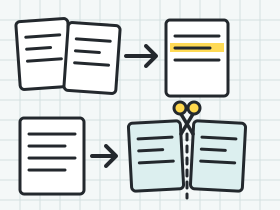
Se o arquivo está acima do limite, há três saídas, em ordem de preferência:
- tirar páginas que o destinatário não precisa;
- refazer a digitalização em resolução menor, quando o peso vem das imagens;
- dividir o arquivo em partes e mandar cada uma como um anexo.
O que faz um PDF pesar está em por que um PDF fica pesado. Vale ler antes de decidir qual das três saídas combina com o seu arquivo.
Tire do arquivo o que o destinatário não precisa
Cada página que sai deixa o arquivo mais leve e a leitura mais direta. Procure por:
- páginas em branco, comuns em digitalização de frente e verso (veja como encontrar e remover páginas em branco);
- páginas repetidas, que aparecem quando a mesma folha é digitalizada duas vezes;
- trechos que não foram pedidos, como uma apostila inteira quando só um capítulo interessa.
No Editor de PDFs, as miniaturas mostram cada página, e dá para excluir as que sobram ou extrair só as necessárias para um arquivo novo. O passo a passo da segunda opção está em como extrair páginas de um PDF. A edição acontece no navegador, e nenhum arquivo vai para o servidor do site.
Há um limite que precisa ficar claro: o Editor não comprime nem reduz o peso das imagens. Excluir e extrair páginas diminui o arquivo porque ele passa a ter menos páginas, mas uma página com foto grande continua pesada. Quando o peso vem das próprias imagens, o ajuste acontece na digitalização. Para texto, as faixas comuns são 150, 200 e 300 dpi, e resolução maior gera arquivo maior. O guia sobre resolução de digitalização ajuda a escolher a faixa. Depois de digitalizar de novo, o Editor entra para juntar e organizar as páginas.
Apostila de Física em três partes: dividir sem perder a ordem
O exemplo é fictício. O arquivo apostila-fisica-turma-3.pdf tem 90 páginas e pesa pouco mais que o dobro do limite do serviço de e-mail. Não há páginas em branco para tirar, e o professor quer a apostila inteira. A saída é dividir.
Para não cortar no meio de um assunto, o plano usa os pontos onde os capítulos mudam. Neste caso, eles caem nas páginas 30 e 60:
| Parte | Páginas do original | Conteúdo | Nome do arquivo |
|---|---|---|---|
| 1 | 1-30 | Capa e movimento | apostila-fisica-parte-1-de-3.pdf |
| 2 | 31-60 | Energia e calor | apostila-fisica-parte-2-de-3.pdf |
| 3 | 61-90 | Ondas e som | apostila-fisica-parte-3-de-3.pdf |
O Editor divide por intervalos, como 1-30, 31-60, 61-90, e gera um arquivo por trecho. Eles são baixados um de cada vez, então espere cada download terminar antes de pedir o seguinte. A escrita dos intervalos está explicada em como dividir um PDF por intervalos de páginas, e os critérios para escolher os pontos de corte aparecem em quando dividir um PDF grande.
Depois de baixar, meça cada parte. O peso depende do conteúdo: capítulos cheios de fotos pesam mais que capítulos de texto. Se a parte 2 ainda passar do limite, gere de novo com mais um corte, por exemplo 1-30, 31-50, 51-60, 61-90, e troque o "de 3" dos nomes por "de 4".
Dividir não diminui o peso total. O que muda é que cada parte fica menor que o arquivo inteiro e passa a caber em um anexo. Em alguns serviços, o limite vale para a mensagem toda e não para cada anexo. Nesse caso, mande cada parte em uma mensagem separada, com o assunto indicando "parte 1 de 3". Quando o número de partes cresce demais, vale considerar um link para o serviço de armazenamento na nuvem; o guia sobre PDFs na nuvem ou no armazenamento local compara os dois caminhos.
Nome claro, mensagem objetiva e conferência final
O destinatário decide em segundos se abre ou não um anexo. Um nome como scan0042.pdf não diz nada, e um nome como apostila-fisica-parte-1-de-3.pdf diz o assunto e a posição da parte. Guias de segurança para internet orientam a desconfiar de anexos que chegam sem explicação, então escreva no corpo da mensagem o que está sendo enviado, quantas páginas cada arquivo tem e se há mais de uma parte. As regras para montar nomes estão em como nomear arquivos PDF.
Um detalhe sobre as informações internas: o arquivo gerado no Editor recebe como título o nome do arquivo, tem o próprio site como programa de criação e não copia os metadados do original, como o autor. Mesmo assim, vale abrir as propriedades e olhar, como mostra como conferir os metadados antes de compartilhar.
Antes de enviar, passe por esta lista:
- O arquivo final foi aberto em um leitor e percorrido do começo ao fim.
- A quantidade de páginas é a prevista (no exemplo, 30 em cada parte).
- A ordem está certa e nenhuma página ficou de lado.
- Cada arquivo está abaixo do limite do serviço, com folga.
- O nome do arquivo diz o assunto e, se houver partes, qual é a parte.
- As propriedades do documento foram olhadas.
- O endereço do destinatário está certo, e a mensagem diz o que vai anexado.
- Nenhuma página com informação que não deveria sair do aparelho foi incluída; o guia de compartilhar PDF com cuidado detalha esse cuidado.
Erros comuns
- Confiar no tamanho exato sem deixar folga. Um arquivo que mal cabe no limite pode ser recusado no envio. Mire abaixo do limite, não em cima dele.
- Dividir no meio de um capítulo. O leitor recebe uma parte que termina em uma frase cortada. Use os pontos de mudança de assunto como corte.
- Mandar o arquivo inteiro quando só um trecho interessa. Além de pesar mais, esconde o que importa. Extraia só o necessário.
- Esperar que o Editor reduza o peso. Ele não comprime imagens. Para pesar menos sem perder páginas, o ajuste está na digitalização.
- Usar nomes genéricos nas partes. Com
parte1.pdf,parte1-nova.pdfeparte1-agora-vai.pdf, ninguém sabe qual é a certa. Repita o assunto e numere as partes. - Enviar sem abrir o arquivo baixado. Uma página de lado ou uma parte vazia só aparece quando o arquivo é aberto de verdade.
Perguntas frequentes
Qual é o limite de tamanho de um anexo de e-mail?
Varia conforme o serviço e muda com o tempo, então nenhum número serve para todos. Consulte a ajuda do seu serviço de e-mail ou observe o aviso que aparece ao anexar o arquivo.
Dividir o PDF diminui o peso total?
Não. O peso total continua praticamente o mesmo. O que muda é que cada parte fica menor que o arquivo inteiro e passa a caber em um anexo. Se o limite do serviço vale por mensagem, mande as partes em mensagens separadas.
O que fazer quando o arquivo não cabe nem dividido?
Experimente tirar páginas desnecessárias e, se o peso vem de imagens grandes, refazer a digitalização em resolução menor. Outra saída é guardar o arquivo no serviço de armazenamento na nuvem e enviar o link, desde que o destinatário possa abrir.
O arquivo sai do aparelho durante a preparação no Editor?
Não. O Editor trabalha no navegador, e nenhum arquivo vai para o servidor do site. O arquivo só sai do aparelho quando você o anexa e envia a mensagem.
Fontes
- PDFDocument — documentação do pdf-lib — pdf-lib. Consultado em 18/11/2026.
- Cartilha de Segurança para Internet — CERT.br. Consultado em 18/11/2026.