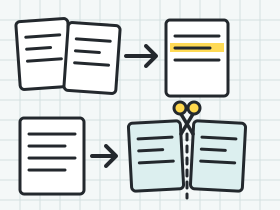
O gráfico da fotossíntese está na página 12, mas o texto que o apresenta termina na página 5. Quem lê precisa ir e voltar pelo arquivo inteiro para juntar as duas coisas. Mudar a página de lugar resolve, e não exige refazer nada: no Editor, cada página aparece como miniatura e pode ser movida de três jeitos. Este guia mostra os três, traz um passo a passo com números de exemplo e termina com um roteiro de conferência para a nova ordem.
Arrastar, subir e descer ou digitar a posição
No Editor de PDFs, a mesma mudança pode ser feita por três caminhos. Cada um combina com uma situação:
- Arrastar a miniatura. É rápido quando a página anda poucas posições e a origem e o destino aparecem na mesma tela. Exige um apontador, como o mouse.
- Botões de subir e descer. Cada clique move a página uma posição. Servem para ajustes curtos e para quem prefere usar o teclado.
- Campo de posição. Você digita o número do destino e a página vai direto para lá. É o melhor caminho em arquivos longos, onde arrastar atravessaria dezenas de miniaturas.
Os botões e o campo funcionam por teclado: a tecla Tab leva de um controle ao seguinte, e Enter confirma. Isso ajuda quem não usa mouse e também quem tem dificuldade com movimentos precisos. As diretrizes de acessibilidade da web (WCAG 2.2) trazem um critério sobre movimentos de arrastar: o que se faz arrastando deve poder ser feito de outro modo simples, e é por isso que o Editor oferece as alternativas. O arrastar e soltar em si é um recurso padrão dos navegadores.
Passo a passo: levar a página 12 para depois da página 5
O exemplo é fictício. O arquivo relatorio-biologia-turma-1.pdf tem 12 páginas. A página 5 apresenta o gráfico da fotossíntese, as páginas 6 a 11 trazem as observações de seis dias de experimento, e o gráfico está lá no fim, na página 12.
- Abra o Editor e carregue o relatório. Espere as 12 miniaturas aparecerem.
- Localize o gráfico, que hoje ocupa a posição 12.
- Defina o destino. "Depois da página 5" significa ocupar a posição 6.
- Mova a página por um dos caminhos: arraste a miniatura até ficar entre a 5 e a 6, ou aperte seis vezes o botão de subir (de 12 para 6), ou digite 6 no campo de posição.
- Olhe as miniaturas. O gráfico deve estar na posição 6, e as observações devem ter descido uma posição cada.
- Se algo saiu diferente do plano, desfaça o movimento e tente de novo.
- Baixe o arquivo e abra em um leitor de PDF para percorrer as páginas.
A tabela compara a ordem antes e depois:
| Posição | Antes | Depois |
|---|---|---|
| 5 | Texto que apresenta o gráfico | Texto que apresenta o gráfico |
| 6 | Observações do dia 1 | Gráfico |
| 7 | Observações do dia 2 | Observações do dia 1 |
| 8 a 11 | Observações dos dias 3 a 6 | Observações dos dias 2 a 5 |
| 12 | Gráfico | Observações do dia 6 |
Quando uma página sobe, todas as que estavam no caminho descem uma posição. Quando uma página desce, acontece o contrário. É por isso que a numeração das outras páginas muda sem que você tenha tocado nelas.
A numeração impressa nas folhas, porém, não se atualiza. Se o relatório tem número no rodapé, o gráfico continuará mostrando o 12 mesmo na posição 6. O Editor não edita o conteúdo de dentro das páginas. Quando a sequência impressa importa, a correção deve ser feita no documento de origem, antes de gerar o PDF.
Várias páginas fora do lugar: compare a ordem atual com a desejada
Quando o arquivo tem mais de uma página fora do lugar, o caminho mais seguro é escrever as duas ordens lado a lado antes de mexer. O cenário é um relatório de Geografia com 6 páginas:
- Ordem atual: capa, resultados, introdução, método, resumo, anexo.
- Ordem desejada: capa, resumo, introdução, método, resultados, anexo.
Comparando as listas, só duas páginas destoam do conjunto: o resumo e os resultados. Dois movimentos bastam:
- Leve o resumo da posição 5 para a 2. A ordem fica: capa, resumo, resultados, introdução, método, anexo.
- Leve os resultados da posição 3 para a 5. A ordem fica: capa, resumo, introdução, método, resultados, anexo.
Mover uma página desloca as vizinhas, então um movimento às vezes conserta mais de uma posição de uma vez. Por isso vale olhar as miniaturas depois de cada movimento, e não só no fim. As posições que você anotou antes podem ter mudado.
Desfazer e refazer entram aqui. Desfazer volta o último movimento, e refazer o devolve. Se uma tentativa piorou a ordem, desfaça até o ponto em que estava certo. Também dá para comparar duas ordens: monte uma, observe, desfaça, monte a outra e decida.
Em arquivos longos, o campo de posição é o aliado. Para levar uma página da posição 340 para a 12, digitar o destino é mais confiável do que arrastar por centenas de miniaturas. O Editor aceita até 500 páginas no total, e arquivos muito grandes podem pesar em celulares antigos.
Se a página que falta está em outro arquivo, a rota é diferente: veja como inserir páginas de outro PDF no ponto certo. E quando a dúvida é se a sequência está correta, e não como mover, o guia sobre a ordem das páginas de um PDF mostra como conferir.
Roteiro de conferência depois de mover as páginas
- A capa continua na posição 1.
- Cada página movida está na posição planejada.
- Nenhuma página sumiu nem apareceu repetida: a contagem total é a mesma do começo.
- A leitura faz sentido: o texto que apresenta um gráfico vem antes dele.
- Os números impressos nas folhas, se existirem, foram conferidos.
- Nenhuma página ficou de lado; se ficou, veja como girar páginas escaneadas.
- O arquivo baixado foi aberto em um leitor e percorrido até o fim.
- O nome do arquivo mostra que esta é a versão reorganizada, como explica o método de controle de versões de PDF.
Erros comuns
- Soltar a miniatura no lugar errado. Arrastar em arquivo longo é impreciso. Confira onde a página caiu e desfaça se preciso, ou use o campo de posição.
- Contar o destino errado. "Depois da página 5" é a posição 6, não a 5. Escreva o número final da posição antes de mover.
- Mover várias páginas sem olhar entre os movimentos. Os deslocamentos se acumulam, e a posição anotada no começo deixa de valer. Confira as miniaturas a cada passo.
- Esperar que o número impresso acompanhe a página. O Editor muda a posição, não o texto escrito na folha. Se o número impresso importa, corrija o documento de origem.
- Reorganizar quando o problema é outro. Páginas de lado pedem giro, e páginas que sobram pedem exclusão. Mover não resolve nenhum dos dois.
Perguntas frequentes
Dá para reorganizar o PDF sem arrastar?
Dá. Os botões de subir e descer e o campo de posição fazem o mesmo trabalho e funcionam por teclado, sem depender do mouse.
Posso desfazer um movimento errado?
Pode. O Editor tem desfazer e refazer: o primeiro volta o último movimento, e o segundo o devolve. Assim dá para testar uma ordem e voltar atrás sem perder o trabalho.
O Editor guarda o trabalho depois que a página é fechada?
Por padrão, não. A opção de guardar a sessão no navegador vem desligada, e existe um botão para apagar tudo. Em computador de uso compartilhado, mantenha a opção desligada ou apague tudo ao terminar.
Reorganizar muda o conteúdo das páginas?
Não. Só a ordem muda. O Editor não altera texto nem imagens dentro das páginas, e o arquivo original continua como estava, porque o resultado vai para um arquivo novo.
Fontes
- Arrastar e soltar — MDN Web Docs. Consultado em 18/11/2026.
- Understanding WCAG 2.2 — W3C WAI. Consultado em 18/11/2026.