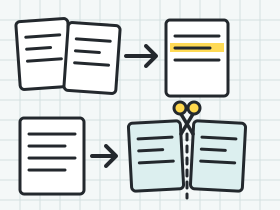
O trabalho de Geografia sobre rios está pronto, mas existe em cinco arquivos: a capa, o texto principal, um mapa digitalizado, um arquivo com três fotos de campo e a lista de referências. O professor pediu um único PDF. Cinco anexos soltos deixam a ordem de leitura por conta de quem corrige, e qualquer troca de sequência vira confusão. Juntar tudo antes evita isso e leva poucos minutos no Editor de PDFs, que abre os arquivos no navegador, sem enviá-los a servidor nenhum.
Ordem típica das partes de um trabalho escolar
Cada escola e cada professor têm as próprias regras, por isso a primeira conferência é reler o enunciado do trabalho. Quando ele não define a ordem, esta sequência costuma funcionar:
| Parte | O que contém | Posição no arquivo |
|---|---|---|
| Capa | Título, nome do aluno, turma, matéria e data | Primeira página |
| Sumário | Lista das partes com o número de cada página | Logo depois da capa |
| Texto principal | Introdução, desenvolvimento e considerações finais | Depois do sumário |
| Referências | Livros e sites consultados | Depois do texto |
| Anexos | Mapas, tabelas, fotos e folhas digitalizadas | Última parte |
Os anexos ficam por último porque o texto os cita. Se o professor quiser as imagens dentro do texto, coloque-as no arquivo do texto antes de juntar: o Editor organiza páginas inteiras, mas não insere imagens nem altera o conteúdo delas.
Imagens soltas, como fotos em JPG ou PNG, precisam virar PDF antes de entrar. Muitos aplicativos de câmera e de scanner salvam direto em PDF; confira no seu aparelho. O guia sobre como escanear documentos com o celular mostra o caminho completo.
Passo a passo com os cinco arquivos de Geografia
Os números são fictícios: capa com 1 página, texto com 13 (o sumário ocupa a primeira), referências com 1, mapa com 2 e fotos com 3, uma por página. Total esperado: 20 páginas.
- Abra o Editor e adicione os cinco arquivos. O limite é de 20 arquivos, 500 páginas e 150 MB; este trabalho está bem abaixo.
- Adicione na ordem final: capa, texto, referências, mapa e fotos. Assim, quase nada precisa ser movido depois.
- Confira as miniaturas: 20 páginas, com a capa na posição 1, o texto da 2 à 14, as referências na 15, o mapa na 16 e 17 e as fotos da 18 à 20.
- Arraste a miniatura que estiver fora do lugar. Quem usa teclado tem os botões de subir e descer e o campo de posição.
- Gire as páginas que ficaram de lado. O mapa digitalizado costuma ser o culpado; veja como girar páginas escaneadas.
- Baixe o PDF e abra o arquivo baixado, não só as miniaturas.
A montagem usa a biblioteca pdf-lib, que copia as páginas de cada arquivo para um documento novo, e as miniaturas são desenhadas pelo PDF.js. Os arquivos originais continuam como estavam.
Conferência final antes de entregar
Depois de baixar, passe os olhos pela lista abaixo. Ela leva dois minutos e pega os erros que mais aparecem.
- O total de páginas é a soma das partes (aqui, 1 + 13 + 1 + 2 + 3 = 20).
- A capa é a primeira página e aparece uma vez só.
- Os números do sumário levam à página certa.
- Nenhuma página está de lado ou de cabeça para baixo.
- Os anexos vêm depois das referências.
- Não há página em branco no meio do arquivo.
- O texto das páginas digitalizadas fica legível ao ampliar.
- O nome do arquivo segue o padrão que o professor pediu.
Sobre o sumário: se ele diz que as referências estão na página 14, mas elas ocupam a posição 15 do arquivo, a diferença de uma página vem da capa, que não leva número. Isso é normal quando o sumário usa o número impresso. Só vira problema se o professor conferir pela posição no arquivo; nesse caso, ajuste a numeração no programa em que o texto foi escrito e exporte de novo.
Para páginas vazias, veja como encontrar e remover páginas em branco. Uma lista mais completa está em conferência de um PDF antes de enviar.
Nome do arquivo que o professor reconhece
O arquivo novo recebe como título o nome do arquivo, então um nome claro vale em dobro: aparece na lista de arquivos e nas propriedades do documento. Um bom padrão junta matéria, assunto e data no formato AAAA-MM-DD, por exemplo geografia-rios-trabalho-2026-11-18.pdf. Evite espaços, acentos e palavras como "final" ou "novo", que não dizem qual é a versão. Se a escola pedir outro padrão, siga o da escola. Um guia sobre nomes de arquivo PDF explica a ordem dos elementos e os caracteres a evitar.
O PDF final também não copia o autor nem outros dados internos dos originais. Se o professor precisa saber quem fez o trabalho, o nome do aluno tem de estar escrito na capa.
Erros comuns
- Juntar antes de revisar cada parte. Um erro de digitação no texto só se corrige no arquivo de origem, que precisa ser exportado de novo. O Editor reorganiza páginas, mas não altera o que está escrito nelas.
- Esquecer as imagens soltas. Foto em JPG ou PNG não entra como está. Converta para PDF antes e confira se a página ficou inteira.
- Capa repetida. Acontece quando o arquivo do texto já traz uma capa e a capa separada também entra. As miniaturas mostram a repetição; exclua uma das duas.
- Anexo antes do texto. Quem adiciona os arquivos na ordem em que foram baixados acaba com as fotos na frente. Confira a sequência antes de baixar.
- Juntar o que não precisa ficar junto. Se o professor pediu a capa à parte, siga o pedido. A decisão de juntar ou não está em quando vale juntar vários PDFs.
Perguntas frequentes
Posso juntar PDFs com páginas de tamanhos diferentes?
Pode. Cada página mantém o próprio tamanho: uma capa em A4 (210 × 297 mm) e um mapa em folha maior ficam no mesmo arquivo. Ao ler, confira se o mapa não ficou pequeno demais na tela.
Qual é o limite de arquivos do Editor?
São até 20 arquivos, 500 páginas no total e 150 MB. Se o trabalho tiver mais de 20 arquivos, junte em duas etapas: monte uma parte, baixe o resultado e depois adicione esse resultado aos arquivos que sobraram. O limite de 500 páginas e de 150 MB vale para o total, então um trabalho maior que isso não cabe em um arquivo só montado no Editor.
O trabalho precisa ser um PDF só?
Depende do professor. Se o enunciado pede um arquivo único, junte tudo. Se pede a capa ou os anexos à parte, siga o pedido.
Os arquivos saem do aparelho?
Não. O Editor abre e monta tudo no navegador, e nenhum arquivo vai para o servidor.
Fontes
- PDFDocument — documentação do pdf-lib — pdf-lib. Consultado em 18/11/2026.
- PDF.js — Mozilla (licença Apache-2.0). Consultado em 18/11/2026.